正直、少し前までのAI画像生成は「指が一本多い」「文字が暗号みたい」といった、実務で使うには少し恥ずかしいレベルでした。 ですが、最新モデルを触ってみて驚きました。「えっ、もう文字も読めるし、レイアウトも崩れてない…」。かつてデザイナーさんに数日かけてお願いしていたラフ案が、コーヒーを一口飲んでいる間に画面に現れる。その衝撃は、今でも忘れられません。
今回は、外注コストの削減や資料作成の迅速化を目指す方に向けて、基本操作から4つの活用事例、狙い通りの絵を出すプロンプトのコツを解説します。プラン別の違いも網羅しているため、導入検討にも最適です。
ChatGPTの画像生成を業務活用する方法については、YouTube動画でも詳しく解説しています。ぜひご覧ください。
最短ルートで
生成AIを使いこなしたい方へ
- 生成AIを使ってみたが、思うような
結果が出ない - 生成AIの活用方法がわからない
- AIを使って業務を効率化したい
生成AIコース無料体験してみませんか?
- 無料で120以上の教材を学び放題!
- 理解度を記録して進捗管理できる!
- テキストの重要箇所にハイライトを
残せる!
1分で簡単!無料!
無料体験して特典を受け取るChatGPT画像生成の基本的な使い方と操作手順
ChatGPTで画像を生成する方法は、大きく分けて3つあります。テキスト入力による新規生成、参考画像のアップロードによるテイスト指定、そしてブラシ機能による部分修正です。ここでは各操作の手順を具体的に解説していきます。
テキスト(プロンプト)を入力して画像を生成する方法
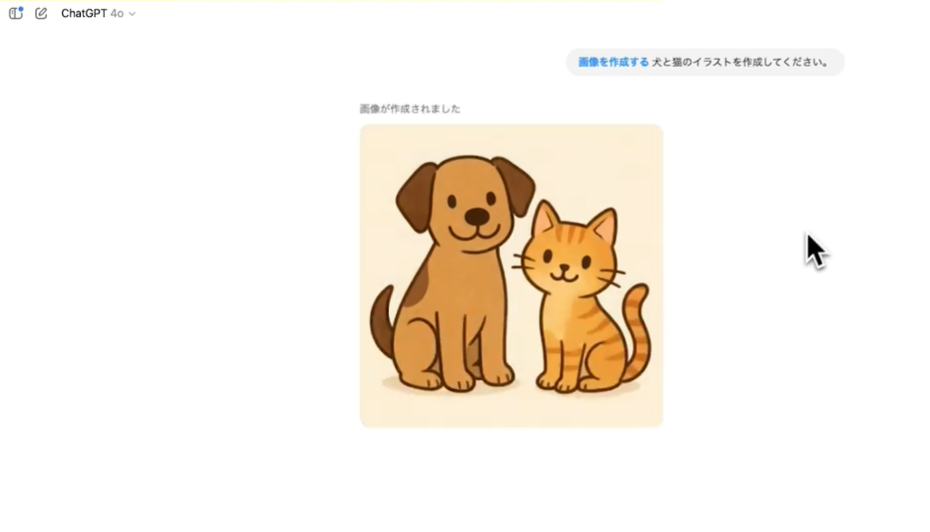
最も基本的な方法が、テキストプロンプトを入力して画像を生成するやり方です。ChatGPTのチャット画面に「犬と猫のイラストを作成して」などと入力するだけで、AIが指示内容を解釈し画像を生成してくれます。
操作手順はシンプルで、まずChatGPTにログインし、チャット欄に生成したい画像の説明文を入力するだけ。数十秒ほどで画像が出力されるでしょう。生成後は右クリックまたはダウンロードボタンから画像を保存できます。
プロンプトは日本語でも英語でも対応可能です。ただし、英語のほうが細かなニュアンスを正確に反映しやすい傾向があるため、精度を重視する場面では英語プロンプトも試してみてください。
フラットデザインスタイルで、青と白を基調としたビジネス向けのアイコンセットを作成してください。
含めるアイコン:グラフ、歯車、人物、メール、カレンダー。
背景は白、各アイコンは64×64pxを想定したシンプルなデザインでお願いします。
参考画像をアップロードしてテイストを指定する方法
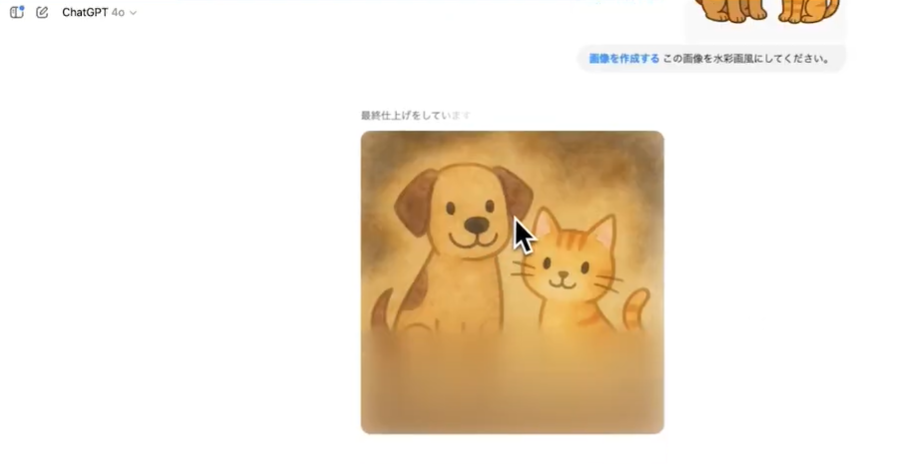
「こんな雰囲気の画像がほしい」というイメージが明確な場合は、参考画像のアップロードが効果的です。チャット欄のクリップアイコン(添付ボタン)から画像をアップロードし、「この画像を水彩画風にして」などと指示すれば、参考画像の色味や画風を踏まえた新しい画像が生成されます。
既存のブランドガイドラインに沿ったビジュアル素材を作りたい場面で、特に威力を発揮する手法でしょう。ロゴや既存の広告クリエイティブをアップロードし、同じトーンの新規ビジュアルを量産するといった使い方も可能です。
ただし、他者の著作物をそのまま模倣する指示には注意が必要です。あくまで「テイストの参考」として活用し、生成画像のオリジナリティを確保する意識を持ってください。
生成された画像をブラシ機能で部分修正する方法
ChatGPTの画像生成には、生成済み画像の一部を修正できるブラシ機能(インペインティング)が搭載されています。画像の特定箇所をブラシで選択し、「選択範囲の色を赤に変更して」「背景だけを差し替えて」といった部分修正が可能です。
操作方法は、生成された画像をクリックして編集モードに入り、修正したい箇所をブラシツールでなぞるだけ。修正内容をテキストで指示すれば、選択範囲のみをAIが再生成してくれるでしょう。
全体を再生成するとイメージどおりだった部分まで変わってしまうリスクがあります。ブラシ機能を使えば、気に入った箇所を維持しながらピンポイントで修正を加えられるのが大きなメリットです。
【事例別】ChatGPT画像生成の業務活用テクニック4選
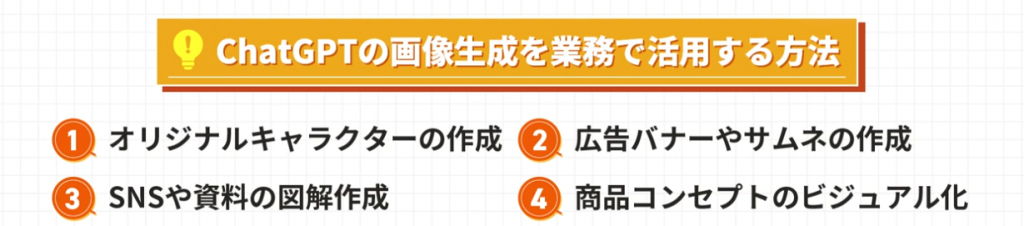
ChatGPTの画像生成は、さまざまなビジネスシーンで活用できます。ここでは実務に直結する4つの活用事例を、具体的なプロンプト付きで紹介していきます。
1. プレゼン資料やアイコン用のオリジナルキャラクター作成
社内プレゼンや顧客向け提案資料にオリジナルキャラクターを使いたいケースは多いものの、イラストレーターへの外注にはコストと時間がかかります。ChatGPTなら、キャラクターの特徴を言葉で伝えるだけで、数十秒でオリジナルイラストが完成するでしょう。
ポイントは、キャラクターの用途・雰囲気・配色を具体的に指示する点にあります。「ビジネス向け」「親しみやすい」「コーポレートカラーの青を基調」など、条件を細かく設定するほど意図に近い仕上がりになるはずです。
一度生成したキャラクターの画像をアップロードし、「同じキャラクターで別のポーズを作って」と依頼すれば、統一感のあるキャラクター素材のバリエーション展開も実現できます。
BtoB向けSaaS企業のプレゼン資料で使用するマスコットキャラクターを作成してください。
・モチーフ:フクロウ(知性のシンボル)
・スタイル:フラットデザイン、ミニマル
・配色:ネイビー(#1F3864)とライトブルー(#5B9BD5)を基調
・表情:笑顔で親しみやすい
・用途:PowerPointスライドの挿絵(背景透過推奨)
・ポーズ:片手を挙げてプレゼンしている姿
2. 広告バナー・サムネイル画像の作成と文字入れ
SNS広告やYouTubeサムネイルなどのバナー画像制作も、ChatGPT画像生成の得意分野です。最新モデルの画像生成では、従来のAI画像生成ツールが苦手としていたテキスト描画の精度が大幅に改善されました。
バナー内に配置するキャッチコピーや商品名なども、プロンプトで指定すれば画像内にテキストとして埋め込み可能です。英語テキストは特に高精度で描画される傾向にあります。
ただし、ChatGPTも万能ではありません。特に日本語の文字入れを頼むと、「惜しい、一文字足りない!」「その漢字はどこから持ってきた?」と突っ込みたくなるような、絶妙に間違った看板をドヤ顔で出してくることがあります。 完璧を求めるとストレスが溜まりますが、「デザインのベースはAIに任せて、文字はCanvaでサクッと入れる」という“いいとこ取り”の付き合い方を知ってから、私の資料作成ストレスは激減しました。
Instagram広告用のバナー画像を作成してください。
・サイズ:正方形(1080×1080px想定)
・内容:春のセールを告知するビジュアル
・背景:桜の花びらが舞う淡いピンクのグラデーション
・テキスト:「SPRING SALE UP TO 50% OFF」(画像中央に白文字・太字)
・雰囲気:高級感がありつつ華やか
・ブランドロゴ用のスペースを右下に確保
3. 会議内容や複雑な文章の図解化(グラレコ風)
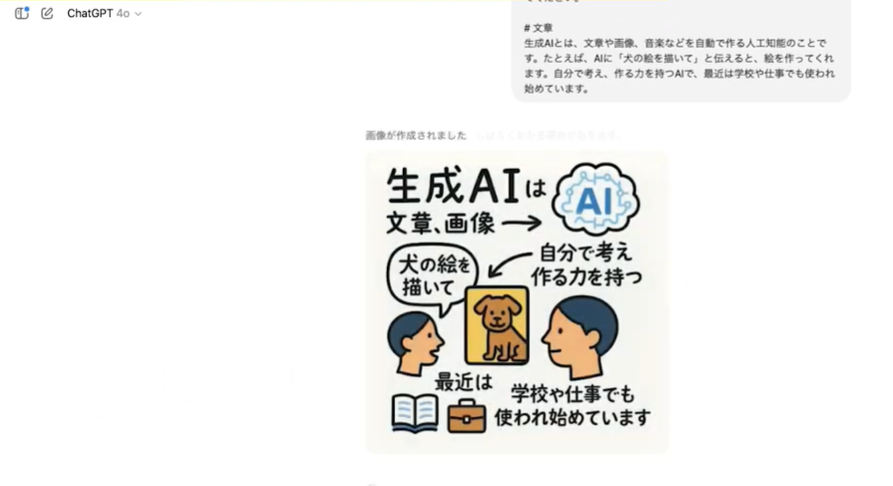
会議の議事録や複雑な業務フローを、テキストだけで伝えるのは限界があります。ChatGPTの画像生成を活用すれば、グラフィックレコーディング(グラレコ)風のビジュアルを自動で作成可能です。
会議のメモや要点をプロンプトに入力し、「図解化して」「フローチャートにして」と指示するだけで、情報を視覚的に整理した画像が出力されます。チーム内の情報共有やクライアントへの説明資料として活用すれば、コミュニケーションの質が大きく向上するでしょう。
注意点として、AI生成の図解は必ずしも論理構造が正確とは限りません。生成後は内容の正確性を確認し、必要に応じて修正を加えてから共有するようにしてください。
以下の会議メモを、グラフィックレコーディング風の1枚の図解にまとめてください。
・スタイル:手書き風イラスト、カラフルだが見やすい配色
・構成:中央にメインテーマ、周囲に各トピックを放射状に配置
・要素:矢印で因果関係を表現、重要ポイントは吹き出しで強調
・サイズ:16:9の横長レイアウト
【会議メモ】
(会議内容をここに貼り付け)
4. 新商品・パッケージデザインのモックアップ作成
新商品のパッケージデザインやプロダクトの外観イメージを検討する際、モックアップの作成は欠かせない工程です。従来はデザイナーに依頼して数日〜数週間かかっていたモックアップが、ChatGPTなら数分で初期案を生成できます。
商品のコンセプト、ターゲット顧客、ブランドカラー、競合製品との差別化ポイントなどを具体的にプロンプトへ盛り込めば、かなり実用的なビジュアル案が得られるでしょう。
もちろん、AI生成のモックアップをそのまま最終デザインとして採用するのは現実的ではありません。あくまで社内検討用の「たたき台」として活用し、方向性が固まった段階でプロのデザイナーに仕上げを依頼するのが最も効率的なワークフローです。
オーガニックコスメブランドの新商品「保湿クリーム」のパッケージデザインのモックアップを作成してください。
・容器:ガラス瓶(50ml)+木目調のキャップ
・ラベル:白地にゴールドの箔押し風ロゴ
・ブランド名:「TERRA BLOOM」(ラベルに記載)
・コンセプト:自然由来・サステナブル・高級感
・背景:大理石のテーブルの上に、ドライフラワーと一緒に置かれたライフスタイル写真風
・アングル:斜め45度から撮影したような構図
ChatGPTで思い通りの画像を生成するためのプロンプトのコツ
ChatGPTの画像生成で理想の出力を得るには、テキスト生成以上にプロンプトの精度が重要です。画像は「なんとなく惜しい」仕上がりになりやすいため、以下の3つのコツを押さえてプロンプトの質を高めてください。
画像サイズ・目的・ターゲット・媒体を具体的に指定する
画像生成のプロンプトのコツは、「新入社員への指示」と同じだと考えてください。 「いい感じのバナー作っておいて」と言われても、新入社員は困りますよね。でも、「20代女性向けのインスタ広告用で、パステルピンクを基調に、左側には余白を空けておいて」と伝えれば、彼らは迷わず動けます。 ChatGPTも同じです。彼を「超天才だけど、指示待ちの新人」だと思って、具体的すぎるくらい具体的に話しかけてみてください。
色味の指定にはHEXカラーコード(#FFFFFFなど)を使うと、ChatGPTがより正確に色を再現してくれます。ブランドカラーが決まっている場合は積極的に活用してみてください。
「背景を透明にして」など用途に合わせた加工を指示する
最新モデルの画像生成では、背景透過(透明PNG)の出力にも対応しています。「背景を透明にして生成して」と一言添えるだけで、スライドやWebサイトにそのまま配置できるアイコンやイラストが手に入るのは大きなメリットです。
その他にも、「余白を多めに」「影(ドロップシャドウ)を付けて」「角丸の枠で囲んで」など、デザイン上の加工指示もプロンプト内で対応可能。複数の加工条件を同時に指定すれば、後工程での編集作業を大幅に削減できるでしょう。
ただし、加工指示が多すぎるとChatGPTが優先順位を判断しきれず、一部の条件が無視されるケースもあります。複雑な加工は段階的に指示する方法が確実です。
文字が崩れる場合はCanvaなどの外部ツールと併用する
ChatGPTの画像生成における最大の弱点の一つが、日本語テキストの描画精度です。英語テキストは比較的正確に描画されますが、日本語は文字化けや書体の乱れが発生しやすい傾向にあります。
対処法としては、ChatGPTでは画像のベースデザイン(背景・レイアウト・配色)のみを生成し、日本語テキストの配置はCanva、Figma、PowerPointなどの外部ツールで行う「分業スタイル」が最も実用的でしょう。
ChatGPTに「テキスト部分を空白のプレースホルダーにして」と指示すれば、文字を後から挿入しやすいレイアウトの画像を生成してくれます。AIと既存ツールの組み合わせこそが、現時点での最適なワークフローです。
ChatGPT画像生成は無料でどこまで使える?
ChatGPTの画像生成機能を試してみたいものの、コスト面が気になる方も多いのではないでしょうか。ここでは無料プランと有料プランの違いを整理し、業務利用に適したプラン選びの判断材料を提供します。
無料プランと有料プランの生成回数・機能の違い
ChatGPTの無料プランでも画像生成機能は利用可能ですが、1日あたりの生成回数に制限が設けられています。無料プランでは1日2〜3枚程度が上限の目安であり、連続して生成するとすぐに制限に達してしまうでしょう。
有料プランのChatGPT Plus(月額20ドル)やPro(月額200ドル)では、生成回数の上限が大幅に緩和されます。Plusプランでは1日数十枚程度の生成が可能で、Proプランではほぼ無制限に近い利用が可能です。
機能面では、無料プランでも最新モデルの画像生成に対応している点は有料プランと変わりません。ただし、高負荷時には無料ユーザーが優先度を下げられるケースもあるため、安定した利用環境を求めるなら有料プランが安心でしょう。
業務で大量に生成するなら有料プランがおすすめな理由
業務利用で画像生成を日常的に活用するなら、有料プランへの移行を強くおすすめします。理由は生成回数の制約だけではありません。
有料プランでは、画像生成の処理速度が無料プランより速い傾向にあります。急ぎの資料作成やクライアント対応の場面で、生成完了までの待ち時間を短縮できるのは実務上の大きなメリットでしょう。
さらに、有料プランではChatGPTの全機能(高度なデータ分析、ファイルアップロード、GPTsなど)をフルに活用できるため、画像生成と他の業務効率化を組み合わせた総合的なAI活用が実現します。月額20ドルのコストは、デザイナーへの外注費やストックフォトの購入費と比較すれば、圧倒的にコストパフォーマンスの高い投資と言えるはずです。
まとめ
ChatGPTの画像生成機能は、最新モデルの登場により「遊び」の領域から「実務ツール」へと大きく進化しました。プレゼン資料のキャラクター作成、広告バナーのデザイン、会議内容の図解化、商品モックアップの作成など、ビジネスの幅広いシーンで即戦力になるクオリティです。
思い通りの画像を生成する鍵は、プロンプトの具体性にあります。画像サイズ・媒体・ターゲット・配色・スタイルを明確に指示するだけで、初回生成の精度は飛躍的に向上するでしょう。日本語テキストの描画が苦手な現状の弱点は、CanvaやFigmaとの併用で十分にカバーできます。
無料プランでも基本機能は体験可能なため、まずは本記事で紹介したプロンプト例を1つ試すところから始めてみてください。ChatGPTの画像生成が業務フローに組み込まれれば、デザイン関連の工数とコストが大幅に削減されるはずです。