
「あと30分で会議なのに、100ページの資料がまだ真っ白……」私はこれまで、何度この絶望感を味わってきたか分かりません。
そんな私の「資料読みたくない病」を物理的に解決してくれる救世主が現れました。それがGoogleのNotebookLMに追加された新機能「動画解説(Video Overviews)」。
この動画解説機能は、アップロードした膨大な資料をAIが分析し、ナレーション付きのスライド動画へ自動変換する画期的な仕組みです。
本記事では、動画解説の作り方から日本語対応の状況、生成時間やソースの上限まで、実務で知っておくべき情報を網羅的に解説します。
最短ルートで
生成AIを使いこなしたい方へ
- 生成AIを使ってみたが、思うような
結果が出ない - 生成AIの活用方法がわからない
- AIを使って業務を効率化したい
生成AIコース無料体験してみませんか?
- 無料で120以上の教材を学び放題!
- 理解度を記録して進捗管理できる!
- テキストの重要箇所にハイライトを
残せる!
1分で簡単!無料!
無料体験して特典を受け取る【結論】NotebookLMの動画解説を使えば分厚い資料も5分でインプットできる
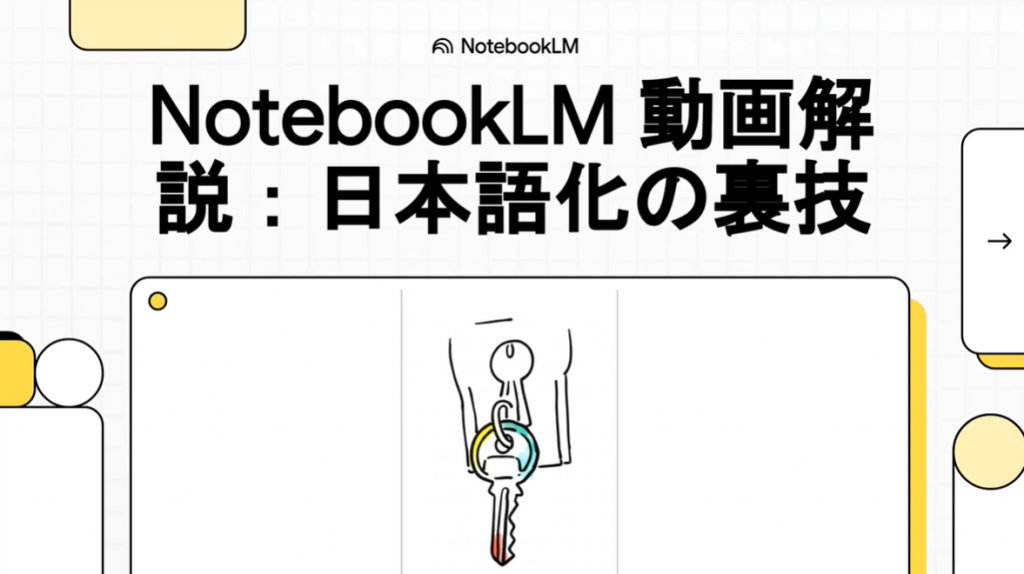
最初に結論をお伝えすると、NotebookLMの動画解説機能を使えば、数十ページの資料を約5分の動画に凝縮してインプットできます。
従来、分厚い報告書や論文を理解するには、数時間の読み込み作業が必要でした。
動画解説機能は、資料の要点をAIが自動で抽出し、スライドと音声ナレーションで視覚的・聴覚的に伝えてくれます。
テキストを読むだけの学習と比べ、映像と音声を組み合わせた動画形式は理解度と記憶定着率の向上が期待できるでしょう。
しかも、Googleアカウントさえあれば無料で利用可能です。
以降のセクションで、動画解説機能の詳細な仕組みと具体的な使い方を順に見ていきましょう。
NotebookLMの動画解説機能については、Youtube動画でも解説しています。ぜひご覧ください。
NotebookLMの「動画解説機能」とは?日本語にも正式対応
まずは、NotebookLMの動画解説機能がどのような仕組みで成り立っているのかを整理します。
AIが資料から画像とナレーション付きの解説動画を自動生成
動画解説機能は、NotebookLMにアップロードしたソース(資料)をもとに、AIが要点を抽出して一本の解説動画を自動生成する仕組みです。
具体的には、ドキュメント内の画像・図表・引用・数値データなどをAIが読み取り、スライド形式に再構成します。
再構成されたスライドには、AIによる合成音声のナレーションが自動で付与されるため、プレゼンテーション動画のような仕上がりになるでしょう。
動画制作の知識や編集ソフトは一切不要で、ソースをアップロードしてボタンを押すだけで完成する手軽さが最大の魅力です。
企画・構成・撮影・編集といった従来の動画制作工程を、AIがすべて肩代わりしてくれます。
日本語の音声ナレーションに正式対応し自然な発音に
動画解説機能は当初、英語のみの対応でした。
しかし、2025年8月26日のアップデートで、日本語を含む80以上の言語に正式対応しています。
日本語ナレーションの品質は非常に高く、専門用語もよどみなく読み上げてくれるレベルに達しました。
スライド内のテキストも日本語で表示されるため、英語が苦手な方でもストレスなく活用できるでしょう。
Googleアカウントの言語設定が日本語になっていれば、デフォルトで日本語の動画が生成される仕様です。
【2ステップ】NotebookLM動画解説の作り方・生成手順
動画解説の作成は、驚くほどシンプルな2ステップで完了します。
特別なスキルや事前準備は不要なため、初めてNotebookLMを使う方でも迷う心配はありません。
1. 新規ノートブックを作成しソース(資料・URL等)をアップロードする
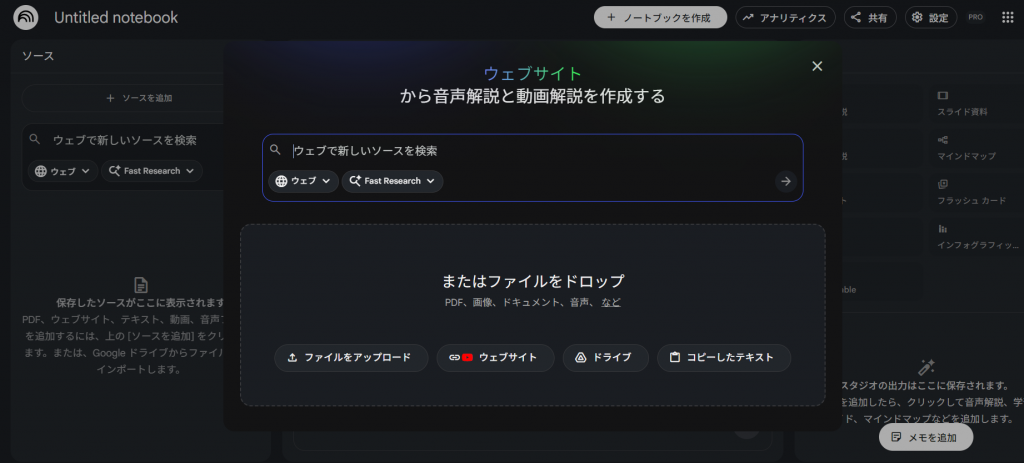
まず、NotebookLM(notebooklm.google)にGoogleアカウントでログインしましょう。
ログイン後、画面上の「新しいノートブック」をクリックして、新規のノートブックを作成します。
次に、画面左側の「ソース」欄にある「+」ボタンから、解説動画のもとになる資料をアップロードしてください。
PDF・Googleドキュメント・テキストファイル・WebページのURLなど、多彩な形式に対応しています。
複数のソースを組み合わせて登録すれば、より網羅性の高い動画が生成されるでしょう。
WebページやYouTube動画のURLは、リンクを貼り付けるだけで自動的に読み込まれるため、手間がかかりません。
2. 「動画解説」ボタンをクリックしてAIによる生成を待つ
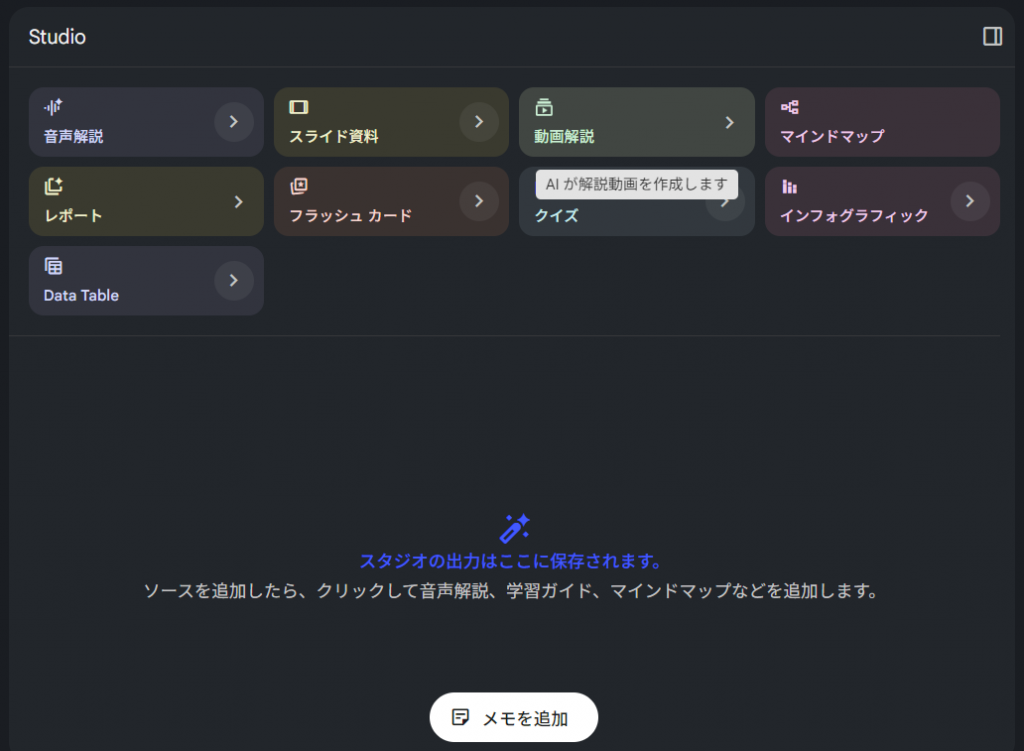
ソースの登録が完了したら、画面右側のStudioパネルから「動画解説」を選択します。
「動画解説を生成」ボタンをクリックすれば、あとはAIが自動で処理を進めてくれる仕組みです。
動画はバックグラウンドで生成されるため、生成中に他の作業を続けても問題ありません。
生成が完了すると通知が届き、ノートブック上で動画をそのまま再生できるようになります。
ソースさえ事前に登録しておけば、実質ワンクリックで動画が完成する手軽さは驚きの一言でしょう。
NotebookLM動画解説の「時間」に関する疑問と目安
動画解説機能を使ううえで、多くの方が気になるのが「生成にかかる時間」と「動画の再生時間」の2点でしょう。
それぞれの目安を具体的な数字とともに解説します。
動画の生成が完了するまでの待機時間は「約10分〜15分」
動画解説の生成にかかる時間は、ソースの分量や内容の複雑さによって変動します。
一般的な目安としては、約10分〜15分程度で生成が完了するケースが多いでしょう。
ソースの数が少なく内容がシンプルな場合は、2〜3分で完成した事例も報告されています。
一方、大量の資料を読み込ませた場合は、15分以上かかる可能性も想定しておきましょう。
生成中はNotebookLMの他の機能を通常どおり利用できるため、待機時間を無駄にする必要はありません。
その間に別のメールを返したり、ちょっと休憩してコーヒーを淹れたりしていれば、戻ってきた頃には「5分の凝縮動画」が出来上がっています。「1時間かけて自力で読む」のと「15分待って5分で理解する」のを天秤にかけたら、答えは明白ですよね。
生成される解説動画の長さ(再生時間)は「約4分〜5分」
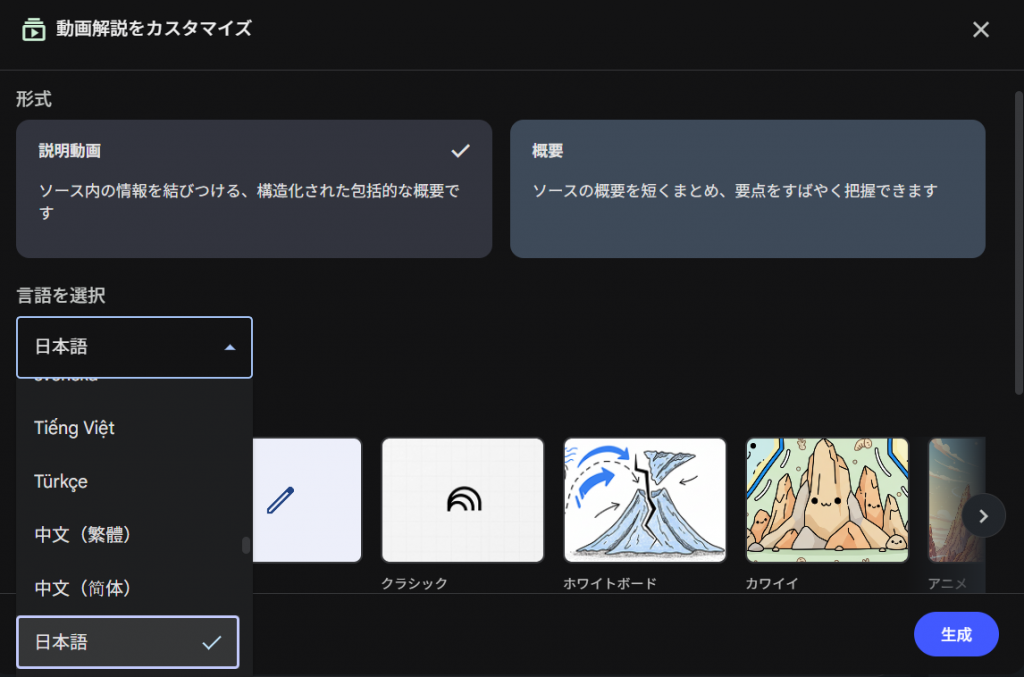
生成される動画の再生時間は、おおむね4分〜5分が標準的な長さです。
動画のフォーマットには「Explainer(詳細解説)」と「概要(短縮版)」の2種類が用意されています。
Explainerは構造化された包括的な内容、概要は要点を素早く把握するための短い形式と使い分けが可能でしょう。
再生速度は1x以外にも変更できるため、短時間でインプットしたい場合は倍速再生の活用がおすすめです。
動画内のスライド数は約20〜25枚が目安で、各スライドの情報密度は高く保たれています。
NotebookLM動画解説のソース登録「上限」と対応ファイル
動画解説の品質は、登録するソースの質と量に大きく左右されます。
対応ファイル形式と登録上限を正しく把握し、最適なソース構成を目指しましょう。
読み込めるファイル形式(PDF・テキスト・URL・ドキュメント)
NotebookLMが対応しているソース形式は非常に幅広い点が特徴です。
代表的な対応形式は、PDF、Googleドキュメント、Googleスライド、テキストファイル、Markdownの5種類。
加えて、WebページのURLやYouTube動画(字幕付き)も、リンクを貼り付けるだけでソースとして取り込めます。
音声ファイル(MP3・WAV・M4Aなど)にも対応しており、会議録音の文字起こしにも活用可能でしょう。
Microsoft Wordファイルも読み込めますが、テキスト部分のみの抽出となる場合があるため注意が必要です。
画像ファイル(JPEG・PNG・WEBP等)もソースとして登録でき、図表の読み取りに利用できます。
一度に登録できるソース数の上限(最大50個)とデータ量
無料版のNotebookLMでは、1つのノートブックに最大50個のソースを登録できます。
各ソースの容量上限は、1ファイルあたり最大200MB・50万語までです。
一般的なビジネス資料や学術論文であれば、50個の枠を使い切る場面は少ないでしょう。
もし上限に達しそうな場合は、関連する複数のPDFを事前に1つのファイルに結合する方法が有効です。
有料版のNotebookLM Pro(Google AI Premiumに含まれる)にアップグレードすれば、ソース数の上限が300個に拡張されます。
動画生成の回数制限は、無料版で1日3回、Pro版で1日20回となっています。
【応用編】プロンプトを使って動画解説をカスタマイズする方法
NotebookLMの動画解説は、デフォルト設定でも十分な品質を発揮します。
しかし、カスタマイズ機能を活用すれば、目的に合った動画を狙い通りに生成できるようになるでしょう。
ターゲット層やフォーカスする内容(結論重視など)を指示する
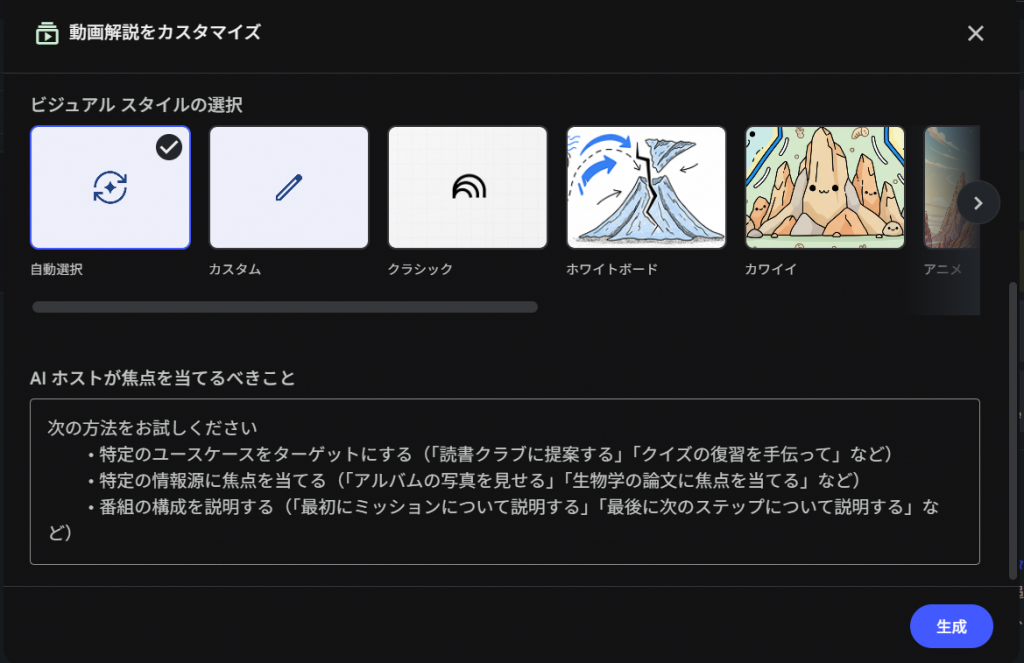
動画解説タイルの鉛筆(編集)アイコンをクリックすると、カスタマイズ画面が表示されます。
カスタマイズ画面内の「ステアリングプロンプト」欄に、動画の方向性を自由に記述できるのが最大のポイントです。
たとえば「初心者向けに専門用語を使わず解説して」と入力すれば、平易な言葉を使った動画が生成されるでしょう。
「結論を最初に述べ、その後に根拠を示す構成にして」といった構成指示も有効です。
特定のソースやトピックだけに焦点を当てる指示を与えれば、不要な情報を省いた動画に仕上がります。
ビジュアルスタイルも選択可能で、ホワイトボード・水彩画・レトロ・アニメ・カワイイなど、多彩なデザインから選べる点も見逃せません。
女性の声や「関西弁」など話者のトーンやキャラクターを変更する
ステアリングプロンプトでは、ナレーションの話し方やトーンも指定できます。
「親しみやすいカジュアルな口調で話して」と指定すれば、堅苦しさのない動画に仕上がるでしょう。
試しに「関西弁のベテラン講師風に、面白おかしく解説して」と指示してみたところ、完璧なイントネーションとは言えませんが、妙に親近感のわく動画が出来上がりました。
堅苦しい報告書も、口調を変えるだけで驚くほど心理的なハードルが下がります。「ホワイトボード風」や「アニメ風」といったビジュアルも選べるので、「勉強させられている」という感覚を消せるのが、個人的には一番の推しポイントです。
NotebookLMの動画解説が「日本語」にならない時の対処法
動画解説が英語で生成されてしまう場合、設定の確認で簡単に解決できるケースがほとんどです。
編集ボタンから「言語選択」が日本語に設定されているか確認する
動画が日本語にならない場合、まず動画解説タイルの鉛筆アイコンをクリックしてカスタマイズ画面を開きましょう。
カスタマイズ画面内の「言語」項目で、ナレーションに使用する言語が日本語に設定されているかを確認します。
NotebookLMはGoogleアカウントの言語設定をデフォルトの出力言語として参照する仕組みです。
Googleアカウントの設定が英語になっている場合、動画も自動的に英語で生成されてしまいます。
Googleアカウントの言語設定を日本語に変更するか、カスタマイズ画面で手動で日本語を選択すれば問題は解決するでしょう。
それでも日本語にならない場合は、ブラウザのキャッシュをクリアしてからページを再読み込みしてみてください。
ステアリングプロンプト欄に「日本語で動画を作成して」と直接記述する方法も効果的です。
まとめ
本記事では、NotebookLMの動画解説機能について、作り方・日本語対応・時間・上限・カスタマイズ方法を網羅的に解説しました。
動画解説機能の魅力は、ソースをアップロードしてボタンを押すだけで、AI生成のナレーション付き解説動画が完成する手軽さにあります。
2025年8月の日本語対応により、国内ユーザーにとっての実用性は飛躍的に向上しました。
無料版でも1日3回まで動画を生成でき、1ノートブックあたり50個のソースを登録できるため、多くの方にとって十分な利用枠でしょう。
ステアリングプロンプトやビジュアルスタイルの設定を工夫すれば、用途に最適化された動画を自在に作成できます。
まずはNotebookLMにアクセスし、手元の資料で動画解説機能の実力をぜひ体感してみてください。