
「AIで業務を効率化したいけど、何から始めればいいかわからない」。そんな悩みを抱えるビジネスパーソンは少なくないでしょう。ChatGPTやCopilotなど選択肢が増えるなか、特にGoogleサービスを日常的に使う方におすすめしたいのがGeminiです。
Geminiは、Googleが開発した生成AIツール。Gmail、スプレッドシート、Googleカレンダーといった主要アプリとシームレスに連携し、普段の業務フローを壊さずにAIの恩恵を受けられる点が最大の強みといえます。
本記事では、Geminiを使った業務効率化の具体的な活用事例を7つ厳選して紹介します。リサーチ、文書作成、議事録、データ分析など、幅広い業務シーンで即実践できる方法をまとめました。「明日から使える」レベルの実用的なノウハウをお届けしますので、ぜひ最後までご覧ください。
最短ルートで
生成AIを使いこなしたい方へ
- 生成AIを使ってみたが、思うような
結果が出ない - 生成AIの活用方法がわからない
- AIを使って業務を効率化したい
生成AIコース無料体験してみませんか?
- 無料で120以上の教材を学び放題!
- 理解度を記録して進捗管理できる!
- テキストの重要箇所にハイライトを
残せる!
1分で簡単!無料!
無料体験して特典を受け取る【結論】Geminiは「Googleアプリ連携」と「リサーチ力」で業務効率を最大化する
最初に結論をお伝えします。Geminiが業務効率化に強い理由は、大きく2つあります。
1つ目は、Googleアプリとのネイティブ連携です。
多くのビジネス現場では、Gmail・Googleカレンダー・スプレッドシート・ドキュメントが業務の中心を担っています。Geminiはこれらのアプリと直接つながっており、わざわざ外部ツールにデータをコピーする必要がありません。たとえば、スプレッドシート上で「売上データの傾向を分析して」と指示するだけで、グラフの作成から考察まで一気に対応してくれます。
2つ目は、圧倒的なリサーチ力です。
Gemini Advanced(有料プラン)に搭載されている「ディープリサーチ」機能は、複数の情報源を横断的に調査し、レポート形式で出力してくれます。通常なら数時間かかる市場調査や競合分析を、わずか数分に短縮できるのは大きなメリットでしょう。
このように、Geminiは「既存の業務環境を活かしつつ、AIの力で作業時間を大幅に削減する」ツールとして非常に優れた選択肢です。
明日から使えるGeminiの業務効率化・活用事例7選
ここからは、具体的な活用事例を7つのカテゴリに分けて紹介します。それぞれの業務シーンに合わせて、すぐに取り入れてみてください。
Geminiだけの神機能で業務効率化する方法については、YouTubeでも詳しく解説しています。ぜひご覧ください。
1.【リサーチ】「ディープリサーチ」で信頼性の高い市場調査レポートを自動作成
業務で発生するリサーチ作業は、時間を大きく消費する作業の一つです。複数のWebサイトを巡回し、情報を整理・比較し、レポートにまとめる。この一連の工程をGeminiの「ディープリサーチ」機能が自動化してくれます。
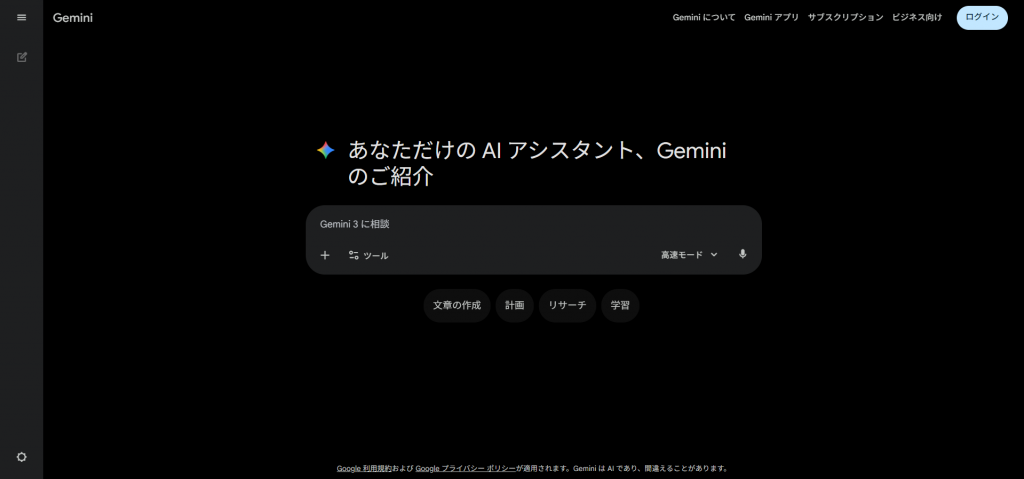
ディープリサーチの使い方はシンプルです。Geminiのチャット画面でリサーチしたいテーマを入力し、「ディープリサーチ」モードを選択するだけ。Geminiが自動的にWeb上の情報を収集・分析し、出典付きのレポートを生成してくれます。
たとえば「2025年の国内SaaS市場の動向と主要プレイヤーを調査して」と入力すれば、市場規模の推移、成長率、注目企業の情報が整理されたレポートが数分で完成します。
以前なら、何十ものサイトを往復して、情報の裏を取って……と白目を剥きながらやっていたリサーチが、コーヒーを淹れ直している間に終わります。しかも「ここがソースです」とリンクまで添えてくれる。上司に「これ、どこのデータ?」と詰められても、自信を持ってURLを差し出せるようになりました。
2.【定型業務】「ジェム(Gems)」で自分専用AIを作りルーチンワークを自動化
毎日繰り返す定型業務に時間を取られていませんか。Geminiの「ジェム(Gems)」機能を使えば、自分専用にカスタマイズしたAIアシスタントを作成できます。
ジェムとは、特定の役割や指示をあらかじめ設定したカスタムGeminiのこと。一度作成すれば、毎回プロンプトを入力する手間が省け、ワンクリックで同じ品質の出力を得られる仕組みです。
具体的な活用例を挙げましょう。
- メール文面の作成ジェム:「ビジネスメールの専門家」として設定し、箇条書きのメモを渡すだけで丁寧なメール文面に変換
- 議事録の要約ジェム:「要約の専門家」として設定し、会議のメモを貼り付けるだけで構造化された議事録を生成
- SNS投稿の作成ジェム:「SNSマーケター」として設定し、商品情報を入力するだけでプラットフォームに最適化された投稿案を出力
ジェムの作成手順も簡単です。Geminiの画面左側メニューから「ジェムマネージャー」を開き、名前・役割・指示内容を入力するだけで完了します。プロンプトエンジニアリングの知識がなくても、直感的に操作できる点が魅力といえます。
3.【文書作成】「キャンバス(Canvas)」で記事執筆やコーディングをリアルタイム編集
文書作成の効率を飛躍的に高めてくれるのが、「キャンバス(Canvas)」機能です。
通常のチャット形式では、文章の一部を修正したい場合でも全体を再生成する必要がありました。キャンバスでは、生成されたテキストやコードが専用のエディタ画面に表示され、特定の箇所だけをピンポイントで編集できます。
キャンバスが特に役立つシーンは以下のとおりです。
- ブログ記事やプレスリリースなど長文コンテンツの執筆・推敲
- プログラムコードの生成と部分修正
- 提案書や企画書のドラフト作成
操作方法も直感的で、修正したい箇所をハイライトし、「もっとフォーマルにして」「この段落を短くまとめて」と指示するだけ。Geminiがリアルタイムで修正案を反映してくれるため、Googleドキュメントで共同編集しているような感覚で使えます。
チャットとエディタを行き来する煩雑さから解放され、コンテンツ制作のスピードが格段に上がるはずです。
4.【議事録】「Google AI Studio」で会議音声を話者識別して文字起こし
会議の議事録作成は、多くのビジネスパーソンが「面倒」と感じる業務の代表格でしょう。Google AI Studioを活用すれば、音声ファイルをアップロードするだけで、話者を識別した高精度な文字起こしが実現します。
手順は以下の3ステップです。
- Google AI Studio(aistudio.google.com)にアクセスし、Geminiモデルを選択
- 会議の録音ファイル(MP3やWAVなど)をアップロード
- 「話者を識別して文字起こしし、要点をまとめて」とプロンプトを入力
Geminiは音声の内容をテキスト化するだけでなく、発言者ごとに分類して出力してくれます。さらに「決定事項」「次のアクション」「未解決の課題」といった項目に整理するよう指示すれば、そのまま社内共有できるレベルの議事録に仕上がります。
1時間の会議録音でも、文字起こしから要約までおよそ5〜10分で完了。手作業で議事録を作成していた時間を、より創造的な業務に振り向けられるようになります。
5.【動画要約】YouTubeのURLを貼るだけで内容と目次を瞬時に把握
業務に役立つ情報はテキストだけでなく、YouTube動画にも数多く存在します。しかし、30分〜1時間の動画を毎回視聴するのは現実的ではありません。
Geminiなら、YouTubeのURLをチャットに貼り付けるだけで動画の内容を要約してくれます。
活用のポイントは、プロンプトの工夫にあります。単に「要約して」と指示するだけでなく、目的に応じた依頼をすると精度が上がります。
- 「この動画の要点を5つの箇条書きでまとめて」
- 「タイムスタンプ付きの目次を作成して」
- 「自社の○○事業に関連する部分だけ抜き出して」
特に、業界セミナーの録画やプレゼン動画のレビュー時に威力を発揮するでしょう。30分の動画の要点を2〜3分で把握し、必要な箇所だけ視聴するスタイルに切り替えれば、情報収集のスピードは飛躍的に向上します。
なお、YouTube動画の要約機能はGoogleのサービス同士だからこそ実現している連携です。他のAIツールにはない、Geminiならではの強みといえます。
6.【データ分析】スプレッドシート連携でグラフ作成・分析を対話で実行
「データ分析をしたいけど、関数やピボットテーブルに苦手意識がある」。そんな方にこそ、Geminiとスプレッドシートの連携をおすすめします。
Googleスプレッドシート上でGemini機能を有効にすると、サイドパネルからAIに直接指示を出せるようになります。複雑な関数を覚える必要はなく、日本語で「月別の売上推移をグラフにして」「前年比の成長率を計算して」と伝えるだけで対応してくれるのが魅力です。
実務で特に役立つ活用パターンを紹介します。
- 売上データから自動でグラフを生成し、傾向を可視化
- 顧客リストの重複チェックやデータクレンジング
- 自由記述のアンケート結果をカテゴリごとに分類・集計
従来はデータアナリストに依頼していた分析作業を、現場の担当者自身が実行できるようになる点が大きな変化です。分析のスピードが上がるだけでなく、「まずはAIに概要を出してもらい、詳細は専門家に相談する」という効率的なワークフローも構築しやすくなります。
7.【タスク管理】Gmail返信案の作成やGoogleカレンダーの予定調整
日々のタスク管理においても、Geminiは心強い味方になってくれます。特にGmailとGoogleカレンダーとの連携は、日常業務の細かなストレスを軽減してくれるでしょう。
Gmailでの活用例:
Gmailの画面上でGeminiアイコンをクリックすると、受信メールの内容を踏まえた返信案を自動生成してくれます。「丁寧にお断りする」「日程の候補を3つ提示する」「追加資料を依頼する」など、トーンや目的を指定すれば、すぐに送信できるレベルの文面が出力されます。1通あたり5〜10分かかっていたメール作成が、わずか30秒ほどで完了する計算です。
Googleカレンダーでの活用例:
Geminiに「来週の空き時間に1時間のミーティングを設定して」と依頼すれば、カレンダーの予定を確認したうえで最適な候補を提案してくれます。複数人のスケジュール調整も、参加者の空き状況を考慮した提案が可能。手動でカレンダーを見比べる手間から解放されます。
メール対応やスケジュール調整は、一つひとつは小さな作業でも積み重なると大きな時間を消費するもの。Geminiで自動化すれば、1日あたり30分〜1時間の時間削減も十分に見込めます。
Geminiの有料機能(Advanced)を無料で試して導入判断する方法
ここまで紹介した活用事例のうち、ディープリサーチやジェム、キャンバスなどの高度な機能はGemini Advanced(有料プラン)に含まれています。料金は月額約3,000円程度です。
「いきなり課金するのは不安」と感じる方も多いかもしれません。しかし、Gemini Advancedには1ヶ月間の無料トライアルが用意されているため、リスクなく全機能を試せます。
1ヶ月無料トライアルの申し込みと解約手順
申し込み手順:
- gemini.google.com にアクセスし、Googleアカウントでログイン
- 画面上部またはモデル選択で「Gemini Advanced」を選択
- 「1ヶ月無料で試す」ボタンをクリックし、支払い情報を登録
- 登録完了後、即座にすべてのAdvanced機能が利用可能に
解約手順(課金前に解約する場合):
- one.google.com にアクセス
- 「メンバーシップの管理」から「Google One AIプレミアム」を選択
- 「解約」をクリックし、確認画面で手続きを完了
- 解約後もトライアル期間の終了日までは全機能を利用可能
重要なのは、トライアル期間中に解約手続きを済ませておくこと。解約しても期間満了まで機能は使えるため、登録直後に解約しておくのが最も安心な方法です。
まずは1ヶ月間、実際の業務でGemini Advancedを使い倒してみてください。日々の作業時間がどれだけ短縮されるかを体感すれば、継続利用するかどうかの判断も明確になるはずです。
まとめ
本記事では、Geminiを活用した業務効率化の具体的な事例を7つ紹介しました。
改めて全体を振り返ると、Geminiの業務効率化における強みは「Googleアプリとのシームレスな連携」と「ディープリサーチに代表される高いリサーチ力」の2点に集約されます。すでにGoogleのサービスを業務で使っている方にとって、Geminiは最も導入ハードルの低いAIツールといえるでしょう。
今回紹介した7つの活用事例を改めて整理します。
- ディープリサーチで市場調査レポートを自動作成
- ジェム(Gems)で定型業務を自分専用AIに任せる
- キャンバス(Canvas)で文書をリアルタイム編集
- Google AI Studioで会議音声を話者識別して文字起こし
- YouTube動画の要約で情報収集を高速化
- スプレッドシート連携で対話型のデータ分析を実現
- Gmail・カレンダー連携でメール返信と予定調整を自動化
すべてを一度に導入する必要はありません。まずは自分の業務で最も時間がかかっている作業を一つ選び、Geminiで効率化できないか試してみてください。小さな成功体験を積み重ねることで、AIを活用した業務改善の幅は自然と広がっていくはずです。
月額3,000円。決して安くはないですが、「月1回の飲み会代で、24時間365日、文句ひとつ言わずに資料作りを手伝ってくれる相棒が手に入る」と考えたら、私はかなり安い投資だと思いました。
迷っているなら、まずは無料トライアルで「1ヶ月限定の執事」として使い倒してみてください。もし仕事が少しでも楽しくなったなら、その3,000円はあなたを自由にするためのチケットになるはずです。