
「社内資料が膨大すぎて、必要な情報を探すだけで時間が溶けていく」。そんな悩みを抱えるビジネスパーソンにこそ、NotebookLMは最適なAIツールです。
NotebookLMは、Googleが提供するAIリサーチアシスタント。最大の特徴は、自分がアップロードした資料だけを情報源として回答を生成する点にあります。ChatGPTやGeminiのような汎用AIとは異なり、社内文書・議事録・技術書など「自社データ」に基づいた正確な回答を得られるため、ビジネス用途との相性が抜群です。
本記事では、NotebookLMを使った業務効率化の具体的な活用事例を5つ厳選して紹介します。リサーチ、資料作成、議事録、社内FAQ、スキル習得まで幅広い業務シーンをカバーしました。さらに、業務での使い勝手を高める便利機能や対応ファイル形式についても詳しく解説していきます。
最短ルートで
生成AIを使いこなしたい方へ
- 生成AIを使ってみたが、思うような
結果が出ない - 生成AIの活用方法がわからない
- AIを使って業務を効率化したい
生成AIコース無料体験してみませんか?
- 無料で120以上の教材を学び放題!
- 理解度を記録して進捗管理できる!
- テキストの重要箇所にハイライトを
残せる!
1分で簡単!無料!
無料体験して特典を受け取る【結論】NotebookLMは「自社データ」に基づきハルシネーションが非常に少ない
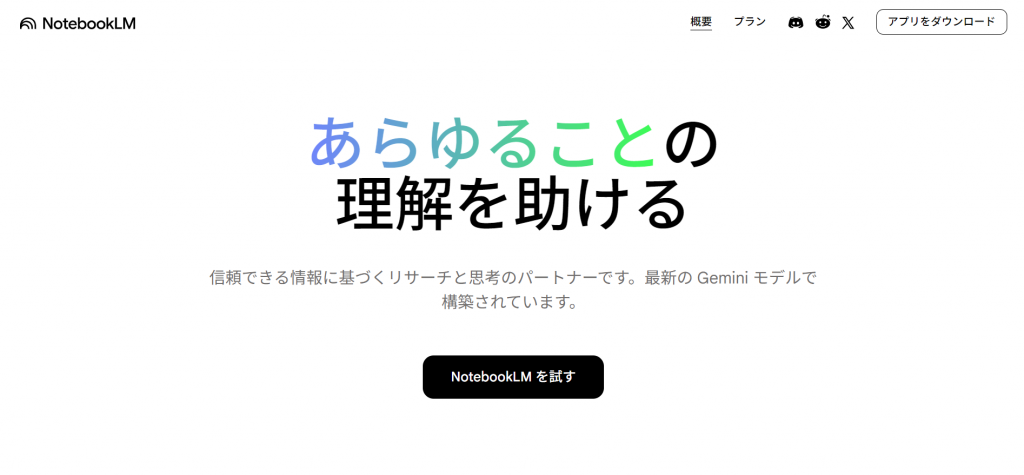
結論からお伝えすると、NotebookLMが業務効率化に適している最大の理由は「ハルシネーション(AIの嘘)が起きにくい設計」にあります。
一般的な生成AIは、学習済みの膨大なデータから回答を生成します。そのため、もっともらしいが事実と異なる情報を出力するリスクが常につきまといます。ビジネスの現場で誤った情報に基づいて意思決定すれば、取り返しのつかない損失につながりかねません。
一方、NotebookLMはユーザーがアップロードしたソース(資料)のみを参照して回答を生成する仕組みです。外部の学習データに依存しないため、情報の出どころが常に明確。ビジネス利用で求められる「正確性」と「信頼性」を高いレベルで両立しています。
独自の資料や音声を読み込ませて「自分専用のAI」を作る
NotebookLMの基本的な使い方は非常にシンプルです。
まず「ノートブック」と呼ばれるプロジェクトを新規作成し、関連する資料をアップロードします。PDF、Googleドキュメント、Webサイト、音声ファイルなど多様な形式に対応しており、アップロードした資料はすべて「ソース」として登録されます。
ソースを登録した時点で、NotebookLMはそのノートブック専用のAIアシスタントに変化します。たとえば、自社の営業マニュアル3冊をアップロードすれば「営業マニュアル専門のAI」が完成。新入社員が質問すれば、マニュアルの内容に基づいた正確な回答を即座に返してくれます。
プロジェクトや用途ごとにノートブックを分けて管理できる点も便利でしょう。「A社提案プロジェクト」「社内規定FAQ」「技術調査」など、目的別に整理すれば業務全体の情報管理が格段に効率化されます。
ソース元の引用が明示されるためビジネスでの情報の正確性が担保される
NotebookLMのもう一つの大きな強みは、回答にソース元の引用が明示される点です。
上司から「これ、どこの数字?」と突っ込まれても、その番号をポチッと押すだけで原文の該当箇所がハイライトされる。まるで「証拠はここですよ」と、AIが背中を支えてくれているような感覚です。
ビジネスシーンでは、上司やクライアントに「根拠は何か」と問われる場面が頻繁に発生します。NotebookLMなら回答の根拠を即座に提示できるため、報告書の作成やプレゼン準備でも安心して活用できるでしょう。
汎用AIでありがちな「もっともらしいが出典不明の情報」に振り回されるリスクから解放される。NotebookLMが業務利用に強い最大の理由はここにあります。
NotebookLMで業務効率化!明日から使える活用事例5選
ここからは、NotebookLMを使った業務効率化の具体的な活用事例を5つ紹介します。自身の業務に近いシーンから、ぜひ取り入れてみてください。
NotebookLMの神機能で業務効率化する方法については、YouTubeでも詳しく解説しています。ぜひご覧ください。
1.【リサーチ】膨大なPDFやWebサイトを読み込ませて市場調査を時短
市場調査や競合分析のリサーチ業務は、大量の資料を読み込む作業に多大な時間を要します。NotebookLMを活用すれば、リサーチにかかる時間を大幅に短縮可能です。
具体的な手順は以下のとおりです。
- 調査対象の業界レポート(PDF)、競合企業のWebサイトURL、関連ニュース記事などをソースとして一括登録
- 「各社の市場シェアと強みを比較表にまとめて」「業界の主要トレンドを3つ挙げて」と質問
- NotebookLMがソース内の情報を横断的に分析し、引用付きで回答を生成
たとえば、10本の業界レポートPDFを読み込ませ、「2024年から2025年にかけて成長率が最も高い分野は?」と質問すれば、複数レポートの該当箇所を照合した回答が得られます。しかも、各情報の出典が明示されているため、誤った情報を鵜呑みにするリスクも最小限に抑えられるのがポイント。
手作業なら丸一日かかる調査も、NotebookLMを使えば1〜2時間に圧縮できるでしょう。企画書や提案書の作成前に、リサーチの土台を素早く固めたい場面で大いに役立ちます。
2.【資料作成】過去の企画書や顧客の声を元に叩き台・ドラフトを作成
新しい企画書や提案書をゼロから作成するのは、想像以上に時間と労力がかかる作業です。NotebookLMに過去の資料を学習させれば、質の高い叩き台を短時間で生成できます。
活用例を具体的に見てみましょう。
- 企画書のドラフト作成: 過去に成功した企画書3〜5本をソースに登録し、「新規プロジェクトの企画書のドラフトを作成して。構成は過去の企画書に準拠して」と指示する
- 提案資料の改善: 顧客アンケートやヒアリング議事録をソースに追加し、「顧客が最も重視しているニーズを上位3つ抽出して」と質問。抽出結果を提案書に反映する
- 社内報告書の作成: 月次の営業データや週報をまとめてアップロードし、「今月の成果と課題を要約して」と依頼する
NotebookLMが生成するドラフトは、あくまでアップロードした資料の内容に基づいています。過去の成功パターンや顧客の生の声が正確に反映されるため、的外れな内容になりにくい点が汎用AIとの大きな違いです。
叩き台の作成時間を8割削減し、浮いた時間を内容のブラッシュアップに充てる。NotebookLMを使えば、資料作成の質とスピードを同時に引き上げられます。
3.【議事録】会議の音声データをアップロードして決定事項とTo Doを抽出
会議の議事録作成は、多くの企業で属人化しがちな業務の一つです。NotebookLMの音声ファイル対応機能を使えば、議事録作成の工数を劇的に削減できます。
手順はきわめてシンプルです。
- 会議の録音データ(MP3、WAVなど)をソースとしてアップロード
- NotebookLMが音声を自動で文字起こし
- 「決定事項」「各担当者のTo Do」「未解決の議題」を指示に従って抽出
音声認識の精度は年々向上しており、一般的なビジネス会議であれば十分実用的なレベルで文字起こしが完了します。さらに、要約の切り口をプロンプトで自由にカスタマイズできる点も大きなメリットでしょう。
「経営会議の決定事項だけ箇条書きで」「技術ミーティングで出た課題を優先度順に整理して」など、目的に応じた議事録を素早く作成可能。会議後すぐに関係者へ共有できるため、タスクの抜け漏れ防止にも直結します。
議事録作成に毎回30分以上費やしている方なら、NotebookLMの導入で月あたり数時間の工数削減が見込めるはずです。
4.【社内FAQ】マニュアルや規定集を学習させて社内チャットボット化
「有給休暇の申請方法は?」「経費精算の上限額は?」。総務や人事部門には、日々同じような問い合わせが寄せられているのではないでしょうか。NotebookLMを社内FAQのチャットボットとして活用すれば、問い合わせ対応の工数を大幅に削減できます。
セットアップは簡単です。
就業規則、経費精算マニュアル、ITシステムの利用ガイドなど、社内の各種規定・マニュアルをソースとして登録するだけ。登録が完了すれば、従業員は自然言語で質問を入力するだけで、該当する規定やマニュアルに基づいた回答を即座に得られます。
たとえば「出張時のホテル代の上限はいくら?」と質問すれば、経費精算マニュアルの該当ページを引用しながら具体的な金額と条件を回答してくれます。回答にはソース元のリンクも表示されるため、従業員が自分で原文を確認する導線も確保されている点が安心材料です。
問い合わせ対応に追われていたバックオフィス部門の負担が軽減されるだけでなく、質問する側も「人に聞くのは気が引ける」という心理的ハードルから解放されます。組織全体の情報アクセスが円滑になり、生産性の底上げにつながる活用法です。
5.【スキル習得】技術書や論文から学習ロードマップと解説を自動生成
NotebookLMは業務の自動化だけでなく、スキル習得の効率化にも力を発揮します。技術書や学術論文など、難解な資料の理解を加速させたい場面で特に有効です。
具体的な活用方法を紹介します。
- 技術書のPDFをアップロードし、「初心者向けの学習ロードマップを作成して」と依頼。章ごとの要点整理と推奨される学習順序を自動生成
- 英語の学術論文を複数登録し、「各論文の研究手法と結論を日本語で比較して」と質問。論文の横断的な理解を短時間で実現
- 社内の技術ドキュメントを読み込ませ、「新人エンジニア向けにシステム構成を平易に解説して」と指示。オンボーディング資料の下書きを自動作成
重要なポイントは、NotebookLMが原著の内容に忠実な回答を返してくれる点です。汎用AIに技術的な質問をすると、学習データに基づいた不正確な回答が返ってくるリスクがあります。NotebookLMならアップロードした技術書や論文の記述に基づいて解説するため、誤った知識を身につけてしまう心配がありません。
学習時間の短縮と理解の正確性を両立できる。スキルアップを目指すビジネスパーソンにとって、NotebookLMは優秀な個人チューターのような存在です。
業務での使い勝手を高めるNotebookLMの便利機能
活用事例と合わせて押さえておきたいのが、NotebookLMに搭載されている便利機能の数々です。日々の業務で使いこなせば、作業効率はさらに高まります。
参照元(ソース)へのジャンプ機能でファクトチェックを瞬時に行う
NotebookLMの回答には、参照元のソースへのリンクが番号付きで表示されます。気になる箇所の番号をクリックすれば、原文の該当箇所へ即座にジャンプ可能です。
ビジネスの場面では「AIが出した情報は信頼できるのか?」と上司やクライアントから確認を求められるケースが少なくありません。ソースジャンプ機能を使えば、回答の根拠を数秒で確認・提示できるため、ファクトチェックの工数がほぼゼロになります。
報告書やプレゼン資料にNotebookLMの分析結果を引用する際にも、原文の確認がワンクリックで済む点は大きな安心材料でしょう。
マインドマップや学習ガイドなどの要約形式をワンクリックで生成
NotebookLMは、アップロードした資料の内容をさまざまな形式で要約する機能を備えています。ノートブックの画面上部に表示される「ノートブックガイド」から、ワンクリックで以下の形式を生成可能です。
- FAQ形式: 資料の内容に基づいたよくある質問と回答の一覧
- 学習ガイド: 重要トピックを体系的に整理した学習用資料
- 目次・概要: 資料全体の構造と要点を把握するためのサマリー
- ブリーフィングドキュメント: 主要な論点を簡潔にまとめたビジネス向け要約
特に便利なのは、会議前の資料確認や、初めて触れるプロジェクトのキャッチアップ時です。100ページを超える資料でも、要約機能を使えば5分で全体像を把握できます。目を通すべきポイントが明確になるため、資料の精読にかかる時間も大幅に短縮されるでしょう。
音声解説(Audio Overview)で資料をポッドキャスト風に聴く
NotebookLMのユニークな機能の一つが「Audio Overview(音声解説)」です。アップロードした資料の内容を、2人のAIホストが対話形式で解説する音声コンテンツを自動生成してくれます。
2人のAIが「この資料のここ、すごいよね!」「本当だ、これなら分かりやすい!」なんて掛け合いを始めるのですが、これが不気味なほどリアル。 100ページ超えの分厚いPDFを読む気力が湧かない時、移動中にこの「ポッドキャスト」を聴くだけで内容が頭に入ってくる。「勉強している」というより「雑談を聴いている」感覚でインプットできるので、活字嫌いの私には最高の救いでした。
業務での活用シーンとしては以下が考えられます。
- 会議前に関連資料のAudio Overviewを聴き、論点を事前把握
- 新規プロジェクトの技術資料をポッドキャスト形式で概要把握
- 研修資料の音声版を作成し、チームメンバーに共有
テキストを読む時間が取れない忙しいビジネスパーソンにとって、耳からのインプットは貴重な学習チャネルです。Audio Overview機能を活用すれば、移動時間やスキマ時間を有効な情報収集の場に変えられます。
NotebookLMに読み込ませることができるファイル形式と上限
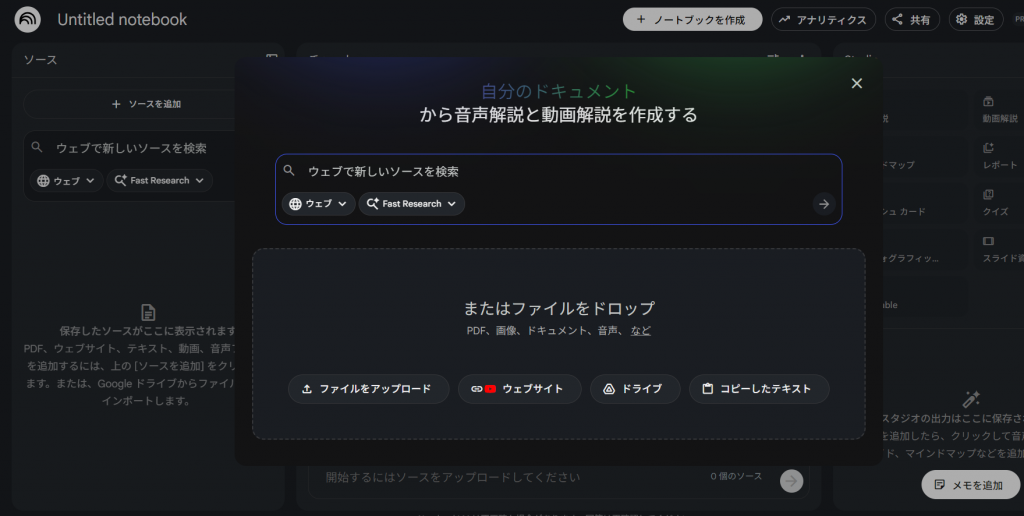
NotebookLMを業務で本格的に活用するなら、対応ファイル形式と上限値の把握は欠かせません。事前に制限を理解しておけば、運用時のトラブルを未然に防げます。
様々なファイル形式のソースに対応
NotebookLMが対応している主なソース形式は以下のとおりです。
- ドキュメント系: Googleドキュメント、PDF、テキストファイル、Markdown
- Web系: WebサイトのURL、YouTube動画のURL
- 表計算: Googleスプレッドシート
- スライド: Googleスライド
- 音声: MP3、WAVなどの音声ファイル
特筆すべきは、GoogleドキュメントやGoogleスライドに直接対応している点です。Google Workspaceを業務基盤としている企業であれば、既存の社内資料をファイル変換なしでそのまま登録できます。
WebサイトのURLを指定すれば、ページの内容をソースとして取り込める機能も便利でしょう。競合企業のサービスページや業界ニュースサイトの記事を効率よくリサーチに組み込めます。
プロプラン等の活用でソース数やアップロード上限を拡張可能
無料版のNotebookLMでも十分に実用的ですが、業務で本格的に運用する場合はソース数やファイルサイズの上限に注意が必要です。
無料版の主な上限:
- 1ノートブックあたりのソース数:最大50個
- 1ソースあたりの文字数上限:50万文字(約500ページ相当)
- 音声ファイル:1ファイルあたり最大210分
個人利用や小規模プロジェクトであれば、無料版の上限で十分対応可能です。ただし、大量の社内資料を横断的に分析したい場合や、チームで共有利用したい場合は、NotebookLMの有料プランの導入を検討する価値があります。
NotebookLM有料プランでは、ノートブックの共有機能が強化され、チームでの共同利用がスムーズに。さらに、利用回数の上限も大幅に拡張されるため、日常的にAIリサーチを行うヘビーユーザーにも適しています。
まずは無料版で実際の業務フローに組み込んでみて、上限に達するようであれば有料プランへの移行を検討する。段階的な導入がおすすめです。
まとめ
本記事では、NotebookLMを活用した業務効率化の方法を、5つの活用事例と便利機能を交えて紹介しました。
改めてNotebookLMの最大の強みを整理すると、「アップロードした自社データのみを参照して回答を生成する」点に尽きます。ハルシネーションのリスクを最小限に抑えつつ、ソース元の引用も明示されるため、ビジネスで求められる情報の正確性と信頼性を高いレベルで実現してくれるツールです。
今回紹介した5つの活用事例を振り返りましょう。
- リサーチ: 膨大なPDFやWebサイトを読み込ませて市場調査を時短
- 資料作成: 過去の企画書や顧客の声を元に叩き台を自動生成
- 議事録: 会議の音声データから決定事項とTo Doを抽出
- 社内FAQ: マニュアルや規定集を学習させてチャットボット化
- スキル習得: 技術書や論文から学習ロードマップを自動作成
加えて、ソースジャンプによるファクトチェック、多彩な要約形式の生成、Audio Overviewによる音声インプットなど、業務効率を底上げする便利機能も充実しています。
NotebookLMは無料で利用を開始でき、Googleアカウントさえあればすぐにセットアップ可能です。使い方に悩む必要はありません。まずは、デスクトップに溜まっている「いつか読もう」と思っていたPDFを1つ、放り込んでみてください。
「これ、5秒で要約して」と話しかけた瞬間、あなたの仕事の仕方はきっと今日から変わります。Googleアカウントがあれば今すぐ始められるので、まずはその魔法を体験してみてください。